
第 17 次课:AI 生成PPT
一、上节课回顾
上节知识要点:
- 上节课用四句话需求做出两个微信小程序,并在手机微信里真机使用。
- 小程序生成后必须自己试用才算完成;今天的汇报也一样,生成只是草稿。
- 今天把一份课程材料做成能提交、能放映的两种成品。
二、本节课任务与安排
本课交付
同一份课程材料,先用 humanize-ppt 编排出简洁、故事化的汇报大纲,再分别用 ppt-master 和 guizang-ppt-skill 渲染成两种成品:能继续编辑的 PPTX 文件(交作业用),以及浏览器里能翻页放映的 HTML 汇报页(现场放映用)。
| 顺序 | 环节 | 学生产出 | 时间 |
|---|---|---|---|
| 回顾 | 上节课回顾 | 想起生成后要人工核对 | 5分钟 |
| 交付 | 看两种成品对比演示 | 知道本课要交两样 | 2分钟 |
| 理论 | 理论基础:先编故事线,再选渲染器 | 会说清两步做法和选型 | 8分钟 |
| 安装 | 安装本课三个技能 | 三个技能已启用 | 5分钟 |
| 案例1 | humanize-ppt 编排故事化大纲 | 确认后的 6-8 页逐页大纲 | 18分钟 |
| 案例2 | 两条路线渲染同一大纲 | PPTX 与 HTML 两种成品 | 12分钟 |
| 案例3 | 文章做成演讲 PPT | 高职教育思考演讲 PPT 与提纲 | 20分钟 |
| 收尾 | 展示两种成品 | 能说出两条路线怎么选 | 5分钟 |
| 机动 | 等待与排错 | 补齐必做成果 | 5分钟 |
环境:Windows 10/11,WorkBuddy 桌面端(安装登录教程);本机课程目录为 D:\AIGC\lesson-17。软件版本与机房路径由教师在开课前核对:[课前演练补充]。
三、理论基础:先编故事线,再选渲染器
今天最有争议的一步是:AI 生成完 PPT 初稿后,老师会让你先别改字体配色,而是先改大纲。你可能觉得外观才是 PPT 的脸面——恰恰相反,内容排错了顺序,再好看也救不回来;先把故事线编对,再谈渲染。
两步走:一步编排,一步渲染。 写大纲的管内容:哪页讲什么、先讲什么后讲什么、每页怎么把听众往前推;渲染器管外观:字体、配色、版式。今天先用 humanize-ppt 做第一步:它把材料按「听众听讲的过程」重新编排,结论放第一页先说,每个重点占一页,页与页之间接得上。这就是故事化:不是把要点堆上去,而是像讲故事一样一页页推进。
两条渲染路线,按场合选。 渲染开始前先想成品给谁看:要交文件、老师要能批注修改的,选 ppt-master 渲染成 PPTX;现场讲解、大屏放映效果优先的,选 guizang-ppt-skill 渲染成 HTML 翻页演示。两个渲染器吃同一份大纲,产出不同场合的成品;以后要改内容,只改大纲再重新渲染即可,不用两头改。
生成之后必须人工改。 AI 初稿常见两类毛病:一页堆满字、一页缺证据。编排阶段人工审一遍大纲,渲染后再按同样标准查一遍成品。生成只是拿到草稿,改完才算做完,就像作文写完要自己读一遍改错别字。
四、实操环节
安装本课三个技能
任务目标:
一次性装好本课要用的三个技能:humanize-ppt(编排故事化大纲)、ppt-master(渲染 PPTX)、guizang-ppt-skill(渲染 HTML)。装完后 案例1–案例3 直接调用,不再重复安装。
实操步骤
打开 WorkBuddy,点击左侧 [技能] 菜单,然后点击 [我安装的] 按钮,列表里三个技能都已启用,就跳过下面安装,直接做第 3 步验收。
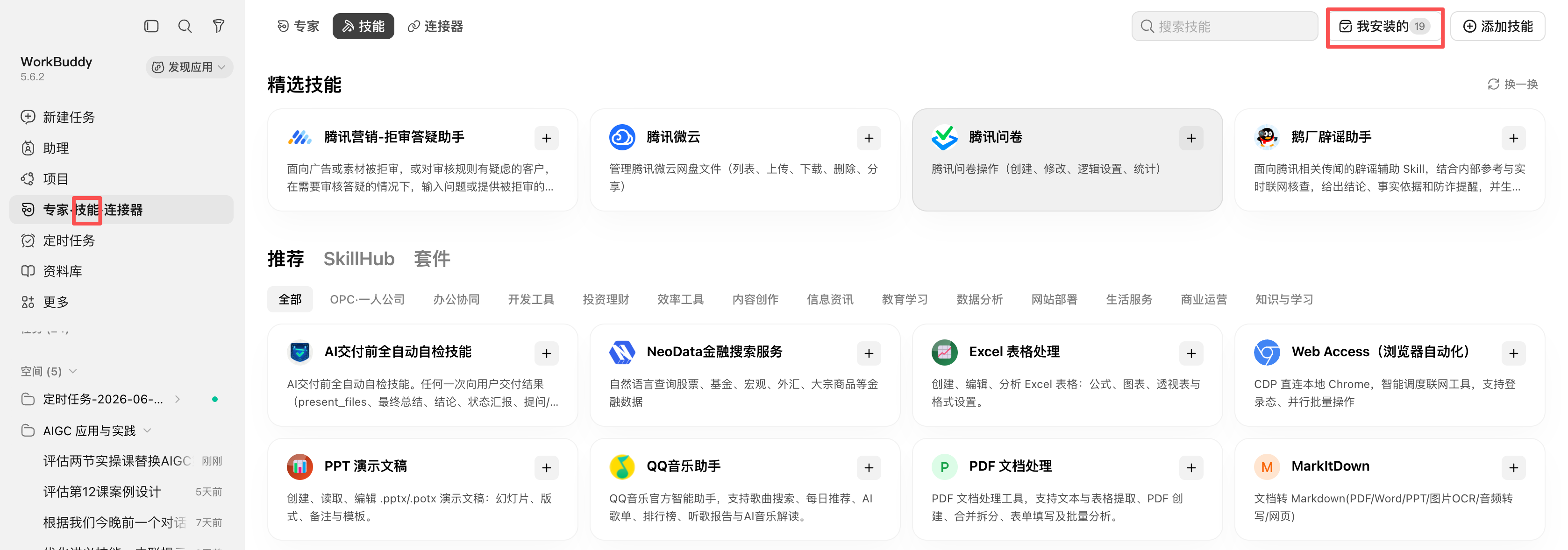
列表里缺哪个补哪个,每次只装一个:
- 安装 humanize-ppt 技能
text请帮我安装这个 skill:https://github.com/LearnPrompt/humanize-ppt- 安装 ppt-master 技能
text请帮我安装这个 skill:https://github.com/hugohe3/ppt-master/tree/main/skills/ppt-master- 安装 guizang-ppt-skill 技能
text请帮我安装这个 skill:https://github.com/op7418/guizang-ppt-skill全部装完后再发一次
查看我的技能,确认 humanize-ppt、ppt-master、guizang-ppt-skill 三个都已启用。执行后你会看到:技能列表里三个技能状态为已启用。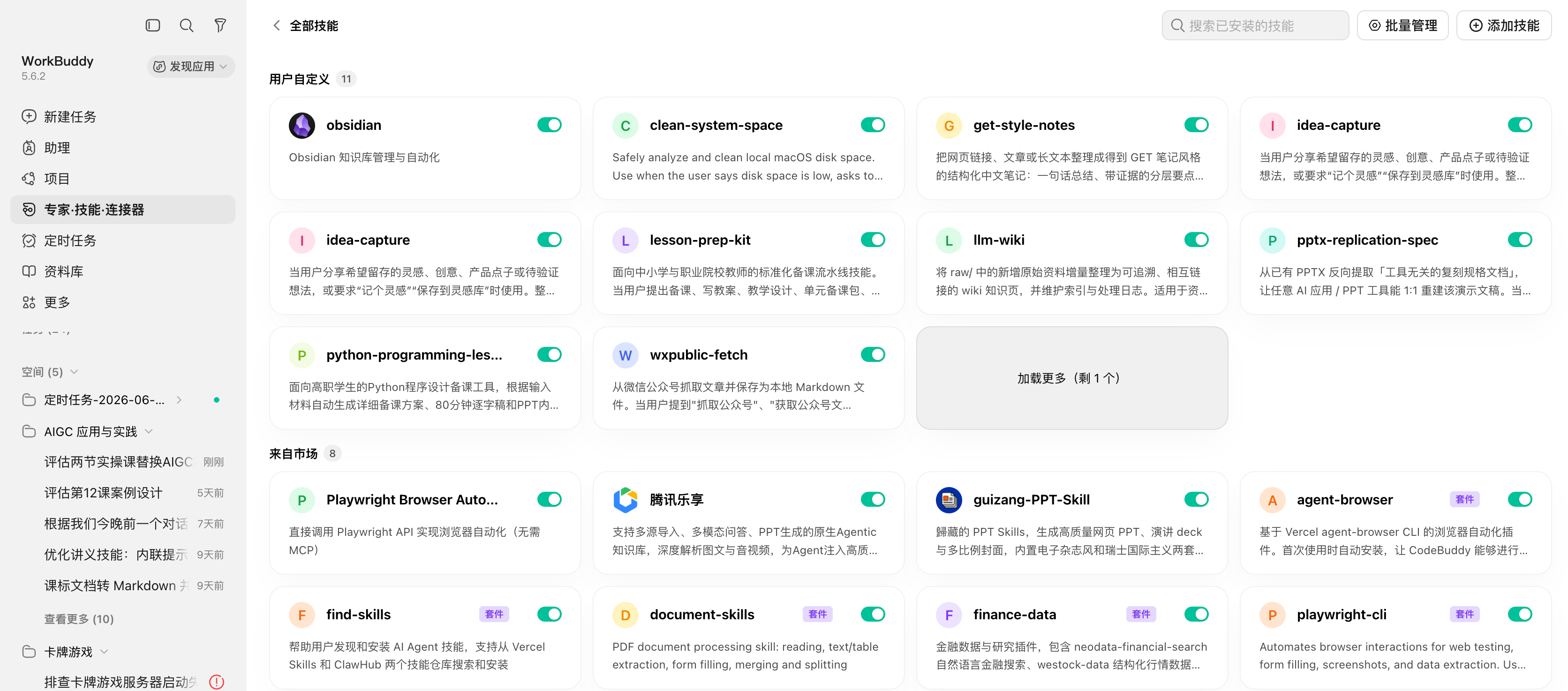
| 查什么 | 合格的样子 |
|---|---|
| 三个齐全 | 列表里能看到 humanize-ppt、ppt-master、guizang-ppt-skill |
| 均已启用 | 三个技能状态都是已启用,对话里能用 @ 点到它们 |
问题与注意事项
- 技能市场搜不到:找老师要技能文件,按第 08 课讲义「Agent 技能安装、创建与修改」放进用户级技能目录,重启 WorkBuddy 后再启用。
- 装了列表里没有:重启 WorkBuddy 后再查一次;仍没有按上面提示词重装,或找老师处理。
- 课上装不完:先装 humanize-ppt(案例1 必用),另外两个下课按课前准备页补齐;案例2 缺渲染器时用教师演示页完成对比。
案例1:humanize-ppt 编排故事化大纲
任务目标:
把带练材料「提示词课程复习要点」交给 humanize-ppt,编排成 6-8 页故事化大纲,并完成两处人工修改。
实操步骤
1. 发材料,生成故事化大纲(8分钟)
新建本课目录:打开 D 盘新建 AIGC\lesson-17,在其中再建 素材 文件夹;把下载的 复习要点_提示词课程.txt 放进去。
打开 WorkBuddy 新建任务,工作目录选 D:\AIGC\lesson-17,发送下面的提示词。
text请用 humanize-ppt 技能,读取「素材/复习要点_提示词课程.txt」,生成故事化的 PPT 大纲。 先把大纲输出给我看,我确认后再渲染。
2. 人工修改两处并保存大纲(10分钟)
逐页检查大纲:哪一页要点堆得太多、哪一页缺少材料里的数据,然后用下面的提示词修改。
text请修改这份大纲: 第一,要点最多的一页拆成两页或压缩到不超过 5 条; 第二,缺少数据支撑的一页,从材料里补上「写个通知」无格式改 5 版、有格式 1 版可用的具体例子。 改完重新给出完整大纲。执行后你会看到:新大纲里原来最挤的一页变短,缺证据的一页出现材料里的具体数据。
保存确认后的最终大纲,发送下面提示词让 AI 保存到素材文件夹。
text请把我们刚刚生成并确认的大纲保存到「素材/最终大纲.txt」。查什么 合格的样子 页数与重点 共 6-8 页,每页只讲一个重点 结论先行 第一页直接给出材料的核心结论 人工修改 堆字页已拆短,证据页有材料里的真实数据 大纲已保存 素材文件夹里有「最终大纲.txt」
问题与注意事项
- 找不到 humanize-ppt 技能:在对话里输入 @ 引用技能名;仍找不到说明 安装环节 没装好,回到 安装环节 补装,课上先用教师演示大纲继续。
- 大纲页数太多:在对话里要求「合并到 8 页以内,每页一个重点」。
- 大纲像要点罗列:要求「每页末尾加一句串词,说明这一页和上一页的关系」。
案例2:两条路线渲染同一大纲
任务目标:
用确认后的「最终大纲.txt」,分别用 ppt-master 和 guizang-ppt-skill 渲染成 PPTX 和 HTML 两种成品,并按验收标准检查。
实操步骤
1. ppt-master 渲染 PPTX(6分钟)
在 案例1 的同一任务里发送下面的提示词,让 ppt-master 渲染 PPTX。
text请用 ppt-master 技能,按「素材/最终大纲.txt」渲染成可编辑的 PPTX 文件,保存到本课目录的「PPTX」文件夹。 风格简洁,每页一个重点,与大纲内容保持一致。执行后你会看到:「PPTX」文件夹里出现 PPTX 文件。
双击打开检查:页数与大纲一致,Office 或 WPS 能正常打开编辑,无乱码、无「此处输入标题」占位文本。
2. guizang-ppt-skill 渲染 HTML(4分钟)
接着发送下面的提示词,让第二个技能接手同一份大纲。
text请用 guizang-ppt-skill,按同一份「素材/最终大纲.txt」渲染成 HTML 翻页演示,保存到本课目录的「演示」文件夹。 风格简洁大气,内容与 PPTX 保持一致。执行后你会看到:「演示」文件夹里出现网页文件(通常是 index.html)。
双击用浏览器打开,用方向键翻页放映一遍:页数与大纲一致、文字无乱码、一次只出现一个重点。
3. 对比两种成品(2分钟)
把 PPTX 与 HTML 并排打开,口头回答:交作业交哪个?现场讲用哪个?为什么?
| 查什么 | 合格的样子 |
|---|---|
| PPTX 可用 | Office/WPS 打开正常,页数与大纲一致 |
| HTML 可用 | 浏览器能翻页放映,页数与大纲一致 |
| 内容一致 | 两种成品讲同一份大纲,无缺页 |
| 场景判断 | 能口头说清交作业用 PPTX、现场放映用 HTML |
问题与注意事项
- 某个渲染器失败或明显变慢:先用另一个渲染器把成品做出来,保住任务主线;失败的路线下课找老师排查。
- 找不到 ppt-master / guizang-ppt-skill:回到 安装环节 补装;两个都不可用时用教师演示页完成对比。
- PPTX 打不开:换 WPS 或 Office 打开一次;仍失败让 AI 重新生成,不手工改后缀名。
- HTML 打开是一堆代码:说明双击的不是网页文件,用浏览器「打开方式」选择 Edge 或 Chrome 重新打开。
- 放映时某页文字显示不全:在对话里发送「请把第 N 页文字精简后重新生成演示页」。
案例3:文章做成演讲 PPT
任务目标:
用《高职教育思考》这篇文章,独立走完「编排约 12 页大纲 → ppt-master 渲染演讲 PPTX → 人工改一处成品 → 写逐页讲述提纲」。本环节只交演讲 PPTX 与提纲,不再另选 HTML。
实操步骤
下载 高职教育思考_演讲素材.txt,放进素材文件夹。先读一遍:结论是什么,解决问题的六步动作是哪六步。
独立走完四步:编排并确认大纲 → 用 ppt-master 渲染 PPTX → 人工改一处成品 → 写逐页讲述提纲。先发下面的提示词完成前两步:
text请用 humanize-ppt 技能读取「素材/高职教育思考_演讲素材.txt」,为一次课堂演讲编排约 12 页故事化大纲。 先把大纲输出给我看,我确认后再渲染。 我确认大纲后,请用 ppt-master 技能按确认后的大纲渲染成可编辑的 PPTX,保存到本课目录的「演讲PPT」文件夹。 风格简洁,每页一个重点,内容与大纲保持一致。打开 PPTX,至少改一处(拆挤字页、补证据,或改掉占位标题);再按页写讲述提纲,每页一句串词说明「这一页讲什么、怎么接到下一页」。提纲可写在记事本,保存为 素材/演讲讲述提纲.txt。
成品按下面的验收表自查。
查什么 合格的样子 页数 大纲和 PPTX 都在 11-13 页,目标约 12 页 结论先行 第一页直接给出文章的核心判断 六步分开 理解需求到复盘改进没有挤在同一页 修改到位 大纲与成品至少各完成一处人工修改 能打开 Office 或 WPS 能正常打开,无乱码、无占位标题 提纲对应 「素材/演讲讲述提纲.txt」逐页有串词,同桌检查通过
问题与注意事项
- 页数偏离太多:在对话里要求「合并或拆页,控制在 11-13 页,每页一个重点」。
- 大纲跑题:回到素材核对两处——核心结论是「高职不是就业保险,要练解决问题」,六步是理解需求、拆解任务、选择工具、调试反馈、协作交付、复盘改进。
- 时间不够:优先保证大纲确认、PPTX 生成和至少一处人工修改;讲述提纲课后补到「素材/演讲讲述提纲.txt」。
五、总结与巩固
请两位同学分别放映 HTML 演示和 PPTX,全班 30 秒判断:这种场合该用哪条路线。
回想本课流程:humanize-ppt 编故事线 → 人工改大纲 → 按场合选渲染器 → 渲染后按验收表检查。
说一说:下一次课程答辩,你打算交 PPTX 还是放映 HTML?理由是什么?
把案例2 的 PPTX/HTML、案例3 的演讲 PPTX 与「素材/演讲讲述提纲.txt」保留在 D:\AIGC\lesson-17,期末作品可直接引用。
六、资料与下载
延伸视频
推荐观看:AI 做 PPT 从写到讲的全流程拆解,与本课先故事线后渲染的两步法一致。