
第 18 次课:校园活动海报
一、上节课回顾
上节知识要点:
- 上节课把课程材料做成 PPTX 和 HTML 两种成品,并按场合选择使用。
- 生成之后必须人工核对,这点对图片同样适用,而且更容易翻车。
- 今天连做四张校园宣传图,把「生成之后必核对」练成习惯。
二、本节课任务与安排
本课交付
用同一套方法为四场校园活动各做一张宣传图:招新海报、运动会海报、讲座朋友圈图、迎新流程长图,全部文字经四项核对。
你会得到四张能发群、能打印的成品图,加一份填写完整的核对记录。
| 顺序 | 环节 | 学生产出 | 时间 |
|---|---|---|---|
| 回顾 | 上节课回顾 | 想起生成后要人工核对 | 5分钟 |
| 交付 | 看四张成品与核对记录 | 知道本课交四张图 | 3分钟 |
| 理论 | 理论基础:海报需求与核对 | 会填需求五要素 | 8分钟 |
| 案例1 | 🔧 案例1:招新海报两版定版 | A4 加长图两张,加核对记录 | 13分钟 |
| 案例2 | 🔧 案例2:运动会海报信息多不乱 | 运动会 A4 海报一张 | 13分钟 |
| 案例3 | 🔧 案例3:讲座预告朋友圈图 | 9:16 讲座图经互查签字 | 13分钟 |
| 案例4 | 🔧 案例4:迎新日流程长图 | 手机长图时间轴一张 | 13分钟 |
| 收尾 | 展示与互查 | 能说清核对清单 | 5分钟 |
| 机动 | 等待与排错 | 补齐必做成果 | 7分钟 |
| 扩展 | 扩展任务:为自己的活动做一张海报(选做) | 自己活动的两版海报方向 | 10分钟 |
环境:Windows 10/11,WorkBuddy 桌面端(安装登录教程);本机课程目录为 D:\AIGC\lesson-18。软件版本与机房路径由教师在开课前核对:[课前演练补充]。
三、理论基础:海报需求与核对
今天四个案例做完,你会拿到四张海报;判定它们及格与否的,不是「好不好看」,而是图上那四个字——名称、时间、地点、联系方式——有没有错。AI 画的中文笔画经常出错,这是今天整节课反复要过的一关。
需求五要素先写全。 给谁看、宣传什么、必须写什么、用在哪、多大尺寸。像寄快递要先填收件人:五要素缺一项,AI 就只能瞎猜着画。本课四个案例各有一张需求卡,就是这五要素。
信息有主次,画面有层。 主标题一眼看到,时间地点一眼找到,装饰永远排在信息后面。信息多的海报按区块分组,小版面学会取舍,先保证「看得清」,再谈「好看」。
AI 生成的字不可信,必须逐项核对。 中文笔画复杂,AI 画图容易把「招新」画成谁也不认识的字。核对清单就四项:名称、时间、地点、联系方式,一个一个对着提示词里的需求卡念。四个案例的图尺寸不同、场景不同,这四项一个都不能少。
四、实操环节
案例1:招新海报两版定版
任务目标:
老师带练走完第一张海报的完整流程:用提示词里内嵌的招新需求卡生成两版方向,选定一版精修导出,再用四项清单核对定版。打开 WorkBuddy 即可开始,不需要下载素材,也不依赖其他案例。
实操步骤
1. 粘贴需求卡,生成两版方向(4分钟)
打开 WorkBuddy 新建任务,工作目录选 D:\AIGC\lesson-18,选择
设计创意模式,并选中运营海报场景。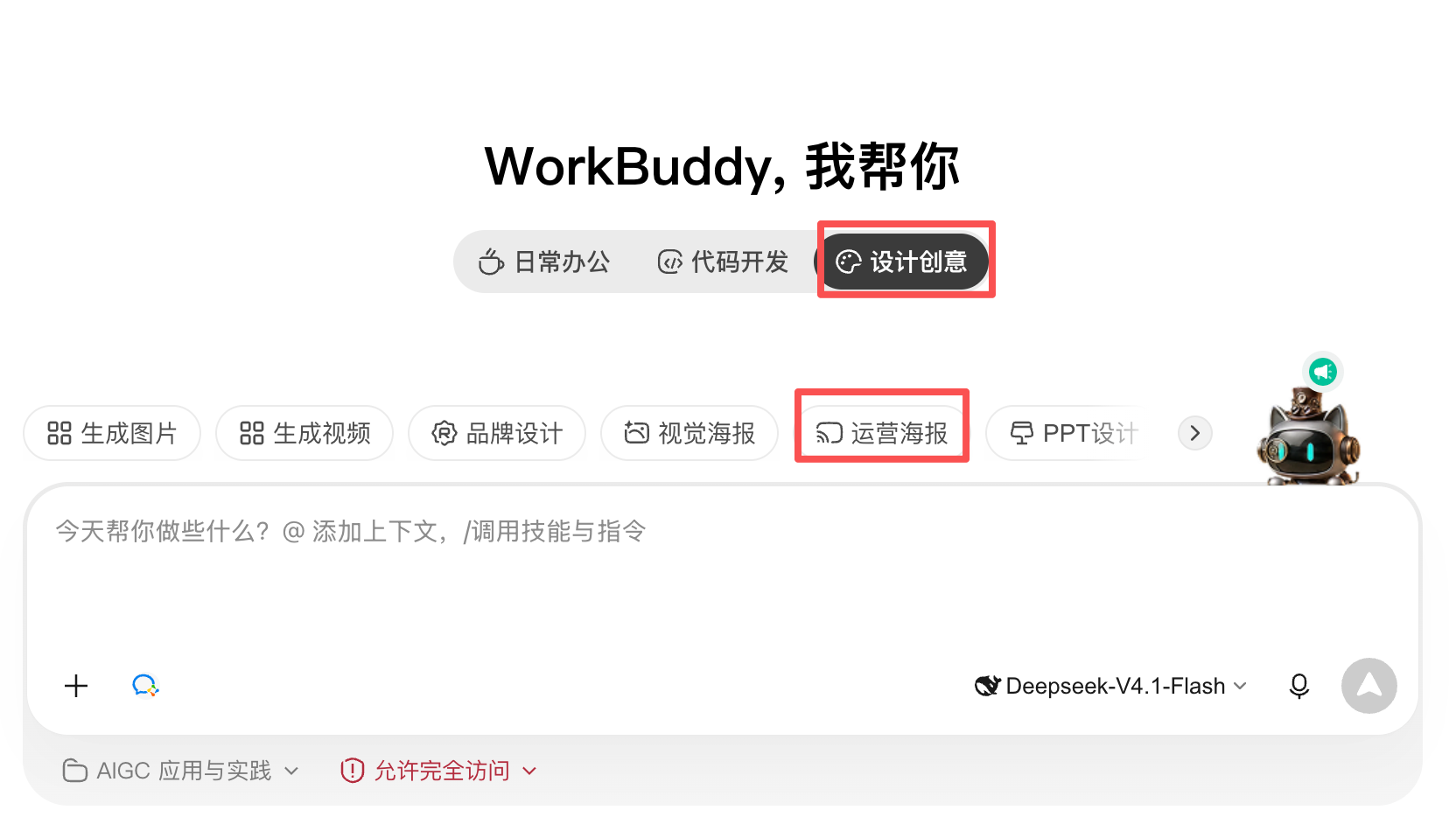
图里要确认的是:工作目录已指向本课目录,场景列表中「运营海报」处于选中状态。
需求卡不到 500 字,已完整写进下面的提示词,整段复制发送即可,不用上传附件:
text请按下面的需求卡,先给我两版风格不同的招新海报方向: 一版以信息清晰为主,一版以视觉冲击为主。 每版都要包含活动名称、时间、地点、报名方式四项信息。 先出草图,不要急着精修。 输入素材: 计算机协会春季招新,面向大一新生,零基础可加入,有学长带做项目。 时间:3 月 12 日(周三)12:00-17:00。 地点:大学生活动中心一层 108 摊位。 报名方式:到摊位现场登记。 用途:班级群转发和打印张贴。 尺寸:竖版 A4 打印版一张,另出一版手机长图。 输入素材结束。执行后你会看到:对话里返回两版风格明显不同的草图方向。
2. 选定方向,提一处具体修改(4分钟)
对比两版:哪版信息更清楚、哪版更吸引人,选定一版继续。
针对选定版本发一处具体修改(信息层级、留白或配色):
text请按照下面要求修改海报: 主标题更突出,时间地点放大并集中放在下方三分之一处,画面留出呼吸空间。 其他保持不变。执行后你会看到:新版本主标题更醒目,时间地点集中、清晰可读。
3. 精修导出 A4 与长图(3分钟)
确认这版方向后,发精修提示词导出成品:
text请把这版精修成成品: A4 竖版 300dpi 导出为「招新海报_A4.png」; 手机长图版导出为「招新海报_长图.png」,都保存到本课目录。执行后你会看到:本课目录出现两个图片文件:A4 打印版和手机长图版。
4. 四项核对并填记录(2分钟)
打开海报,对照提示词里的需求卡逐项念:名称、时间、地点、报名方式,每个字都要对。
让 AI 把海报文字逐字读出来辅助核对:
text请读取海报,把上面的名称、时间、地点、报名方式逐字读出来列成清单。 不要猜,读不清的字标注「待人工确认」。执行后你会看到:AI 列出四项文字清单,读不清的字已标注。
发现错字或缺项就回对话让 AI 修正并重新导出;全部正确后,打开 海报核对记录.txt,把四项核对结果填进去保存。执行后你会看到:核对记录四项与需求卡逐字一致。
查什么 合格的样子 两版方向 生成过两版且风格有明显区别 成品可用 A4 与长图两个文件都能正常打开 核对完成 四项文字与需求卡逐字一致,有核对记录文件
扩展练习(选做)
核对全部通过、时间还有富余再做:给招新海报再出一版深色科技风手机长图,看同一份事实换风格后谁更吸引大一新生。
复制下面的提示词发送,素材直接用案例1里已核对过的那份事实,不用重新上传:
text请按案例1已确认的招新海报事实,再做一版手机长图: 风格换成深色科技感,底色用深蓝或近黑; 名称、时间、地点、报名方式四项文字保持逐字不变; 文字与背景对比要够,手机上缩略图也能看清; 导出为「招新海报_扩展.png」保存到本课目录。执行后你会看到:本课目录多一张「招新海报_扩展.png」;用四项清单再核一遍,并与案例1的长图对比哪版更适合发班群。时间不够直接进入案例2。
问题与注意事项
- 生成的是草图不是成品图:先定方向再要精修图,不一开始就追求成品。
- AI 画不出正确的中文:AI 列的文字清单只作辅助,它说「都对」不算数,必须自己再肉眼对一遍;反复画错就走两步法——AI 出背景图,文字用稿定设计或 Canva 排(备用工具注册方法见课前准备页)。
- 打印颜色变暗:打印版适当提高对比度,以打印预览为准,不在课内反复调色。
案例2:运动会海报信息多不乱
任务目标:
换一场活动证明「换素材,方法不变」:运动会日程比招新多得多,带练把两天日程分组分区排进一张 A4 海报,并完成核对。案例2的日程已内嵌在提示词里,不需要案例1的成品。
实操步骤
1. 粘贴竞赛日程,生成草图(5分钟)
在 WorkBuddy 新建一个对话,仍选
设计创意模式和运营海报场景。两天的日程已完整写进下面的提示词,整段复制发送:
text请按下面的需求卡,生成一张竖版 A4 运动会海报。 日程项目多,把两天日程分成「第一天」「第二天」两个区块,每块内按时间从上往下排,先出草图。 输入素材: 第 38 届校园运动会,面向全校师生和到场家长。 时间:4 月 17 日至 4 月 18 日,每天 8:30-16:30。 地点:学校田径场;铅球、跳远在东侧辅助场地。 参与方式:以班级为单位入场,个人项目向体育委员报名,4 月 10 日截止。 第一天上午:开幕式 8:30,男、女 100 米预赛 9:30。 第一天下午:4×100 米接力预赛 14:00,跳远决赛 15:00。 第二天上午:男、女 800 米决赛 9:00,铅球决赛 10:00。 第二天下午:4×100 米接力决赛 14:30,闭幕式与颁奖 15:40。 用途:教学楼公告栏打印张贴,并发年级群。 输入素材结束。执行后你会看到:海报草图出现,两天日程被分成两个区块,块内按时间排列。
2. 调整信息层次,精修导出(5分钟)
从主标题开始检查:名称、日期、地点是否一眼可见,区块之间有没有空隙。发修改加导出提示词:
text请修改这张运动会海报: 主标题「第 38 届校园运动会」放大居中,日期和地点放在主标题正下方一行。 两个日程区块字号统一、行距留够,去掉与信息无关的装饰元素。 改完导出 A4 竖版 PNG,命名为「运动会海报.png」保存到本课目录。执行后你会看到:新版本主标题和日期一眼可见,日程分区清楚,本课目录出现导出的 PNG。
3. 四项核对(3分钟)
对照提示词里的需求卡逐字核对四项:名称、时间、地点、参与方式,再把两个区块的日程时段逐条对一遍。
让 AI 辅助列清单:
text请读取海报,把名称、时间、地点、参与方式和两天日程的时段逐字列成清单。 不要猜,读不清的标注「待人工确认」。执行后你会看到:清单与素材逐字一致;发现错项就回对话修正并重新导出。
查什么 合格的样子 信息分区 两天日程分成两个区块,块内按时间排序 主次分明 主标题与日期一眼可见,装饰不抢信息 核对完成 名称、时间、地点、参与方式与素材逐字一致
扩展练习(选做)
运动会海报定版后时间还有富余再做:把 A4 海报再转一张 9:16 朋友圈版,练习「信息多时按用途取舍」。
复制下面的提示词发送:
text请把刚定版的运动会海报转成一张 9:16 朋友圈图: 保留名称、日期、地点和两个项目的决赛时间; 预赛、报名截止等次要信息可以舍弃,保证字号够大; 文字内容必须与原海报逐字一致,不新增事实; 导出为「运动会海报_朋友圈.png」保存到本课目录。执行后你会看到:本课目录出现「运动会海报_朋友圈.png」,9:16 无拉伸变形,保留的信息在手机上缩略图也能看清。时间不够直接进入案例3。
问题与注意事项
- 信息多不是塞满:区块之间留空隙,次要项目宁可删掉也不能挤成一团。
- 日程时段是核对重点:时刻表错一小时,选手就误一场比赛,逐条对着素材念。
案例3:讲座预告朋友圈图
任务目标:
第三场活动换尺寸:不先做 A4 再压缩,而是直接按 9:16 生成朋友圈讲座图,练习小版面的信息取舍,并和同桌互查签字。讲座信息已内嵌在提示词里,单独可完成。
实操步骤
1. 粘贴讲座信息,直接生成 9:16 两版(5分钟)
新建一个对话(
设计创意模式,运营海报场景)。讲座信息已完整写进下面的提示词,整段复制发送:
text请按下面的需求卡,直接按 9:16 竖版生成两版朋友圈讲座图方向: 一版以讲座主题为主视觉,一版以信息清晰为主。 都要包含名称、时间、地点、预约方式,在手机上要看得清。 输入素材: 图书馆「AI 学习工具实战」系列讲座第一讲,现场教同学用 AI 工具整理笔记和备考复习。 时间:5 月 9 日(周五)19:00-20:30。 地点:图书馆一楼报告厅。 参与方式:到图书馆服务台预约登记,限 180 个座位,5 月 6 日 12:00 起开放。 主讲人:林一舟,晨星科技 AI 产品经理,本校 2019 届校友。 用途:朋友圈转发。 输入素材结束。执行后你会看到:两版 9:16 方向图,画面无拉伸、无变形。
2. 选定精修,学会取舍(4分钟)
9:16 版面放不下全部信息时按标准取舍:保名称、时间、地点三项,预约方式可以简写。
针对选定版本发精修提示词:
text请精修选定的这版 9:16 讲座图: 主讲人信息保留一行; 预约方式简写成「服务台预约,限 180 座」; 名称、时间、地点保持完整清晰。 导出为「讲座朋友圈图.png」保存到本课目录。执行后你会得到:一张信息完整不拥挤的 9:16 成品图。
3. 四项核对,同桌互查签字(4分钟)
自己先对照提示词里的需求卡核对:名称、时间、地点、预约方式,逐字念一遍。
与同桌交换手机,同桌按同样四项再核一遍,两人都无误后互相签字确认。执行后你会看到:两人的 9:16 图都过了两双眼睛,签字留痕。
查什么 合格的样子 比例正确 9:16 竖版,画面无拉伸无裁切 取舍合格 名称、时间、地点齐全,预约方式没有丢 互查签字 同桌已按四项清单核对并签字确认
扩展练习(选做)
互查通过、时间还有富余再做:把讲座图从「信息清晰」换成「主题视觉」再出一版,对比同一信息两种画面语言的效果。
复制下面的提示词发送:
text请保持讲座信息不变,把这张 9:16 图改成主题视觉版: 主画面用与 AI 学习工具相关的插画感视觉,信息放上下两端; 名称、时间、地点、预约方式四项文字逐字保持一致; 手机缩略图状态下标题依然可读; 导出为「讲座朋友圈图_主题版.png」保存到本课目录。执行后你会看到:本课目录出现「讲座朋友圈图_主题版.png」,与信息清晰版对比,四项文字两版完全一致。时间不够直接进入案例4。
问题与注意事项
- 把 A4 竖版直接拉伸成 9:16 会把字拉变形:必须让 AI 按新比例重新排版,不是压扁旧图。
- 互查不是走过场:自己的海报看得越多,错字越容易被大脑自动补正,换一双眼睛才查得出来。
案例4:迎新日流程长图
任务目标:
最后一场换图式:做的不是单屏海报,而是能往下滑的手机长图,把报到流程按时间排成一条线。报到流程已内嵌在提示词里,直接可做。
实操步骤
1. 粘贴报到流程,生成长图草图(5分钟)
新建一个对话(
设计创意模式,运营海报场景)。报到流程已完整写进下面的提示词,整段复制发送:
text请按下面的需求卡,生成一张竖版手机长图: 把当天流程按时间从上往下排成时间轴,每个时段一个节点,节点里写时段、事项和地点。 顶部放活动名称「2026 级新生报到日」和日期,底部保留辅导员热线。 输入素材: 2026 级新生报到日,面向新生和家长。 时间:9 月 5 日 8:00-17:00。 地点:校门口至体育馆沿途设点。 咨询方式:辅导员热线 0731-86663214,或到各学院帐篷点询问。 8:00-9:30 校门口查验录取通知书,领报到单。 9:30-11:30 体育馆缴费注册,领校园卡。 11:30-13:30 各学院帐篷点提交档案,选宿舍。 14:00-16:30 宿舍楼办理入住,领钥匙。 16:30-17:00 各班辅导员主持召开首次班会。 用途:新生 QQ 群转发,手机上往下滑着看。 输入素材结束。执行后你会看到:长图草图按时间从上到下出现流程节点,每个节点带时段、事项、地点。
2. 检查顺序与分区,精修导出(5分钟)
从上往下通读:时段顺序与素材一致、每个节点三项信息齐全、节点之间分得开。发修改加导出提示词:
text请修改这张长图: 节点严格按 8:00 到 17:00 的时间顺序排列,相邻节点之间加分隔线,时段文字加粗。 底部保留辅导员热线,保持手机长图比例。 导出为「迎新流程长图.png」保存到本课目录。执行后你会得到:节点顺序正确、分隔清楚的长图成品,已保存到本课目录。
3. 四项核对(3分钟)
对照提示词里的需求卡核对四项:名称、时间、地点、咨询方式,再逐个节点核对时段和事项。
让 AI 辅助列清单:
text请读取长图,从上到下把每个节点的时段、事项、地点逐字列成清单,连同顶部的名称、日期和底部的热线。 不要猜,读不清的标注「待人工确认」。执行后你会看到:清单与素材逐字一致;发现漏项或错项就指名让 AI 修正并重新导出。
查什么 合格的样子 顺序正确 节点按时间从上到下,与素材一致 信息齐全 每个节点时段、事项、地点三项不缺 核对完成 名称、时间、地点、咨询方式与素材逐字一致
扩展练习(选做)
长图核对通过、时间还有富余再做:为家长视角再出一版「自驾陪同版」长图,练习同一流程按读者换侧重点。
复制下面的提示词发送:
text请按案例4的报到流程,再做一版面向家长的手机长图: 顶部标题改为「2026 级新生报到 · 家长陪同版」; 时间轴保持不变,每个节点补一句家长能帮上忙的提示; 提示只能围绕节点原有事项展开,不新增时间、地点事实; 底部保留辅导员热线 0731-86663214; 导出为「迎新流程长图_家长版.png」保存到本课目录。执行后你会看到:本课目录出现「迎新流程长图_家长版.png」,时间轴与原版逐段一致,家长提示没有编造新的时间地点。时间不够直接进入课后巩固。
问题与注意事项
- 长图节点被漏掉或合并时,在对话里指名要求「补上某时段的节点」,不要让 AI 整张重画,避免已经正确的部分跟着变。
- 长图高度超出生成上限时,允许把流程拆成上下两段拼接,但时段顺序不能乱。
扩展任务:为自己的活动做一张海报(选做)
任务目标:
把本课方法用到你自己的真实活动:老师先带全班用「班级 AI 作品分享会」完整走一遍,你再换成自己的活动改写同一条提示词。选做不计入必做时间。
实操步骤
先复制下面的提示词,给「班级 AI 作品分享会」生成两版方向:
text请按下面的需求卡,为我生成一张活动海报,先给两版方向供我挑选。 输入素材: 班级 AI 作品分享会,面向本班同学,展示本学期 AIGC 课程作品。 时间:6 月 20 日(周五)19:00-20:30。 地点:教学楼 A 栋 302 教室。 参与方式:带一件自己本学期的作品到场,向前十名到场同学发小奖品。 用途:班级群转发。 尺寸:9:16 朋友圈图一张,手机上文字要看得清。 输入素材结束。执行后你会看到:两版分享会海报方向。
选定一版,发送「请把这版精修导出为 PNG,保存到本课目录」,按四项清单自查名称、时间、地点、参与方式。执行后你会得到:一张文字全对的分享会成品图。
想做自己的活动,就把提示词里「输入素材」到「输入素材结束」之间的六行换成你自己的真实信息(班会、社团活动、家乡民俗都行),再从第 1 步走一遍。
五、总结与巩固
把四张成品投屏,随机请同学念出图上的时间地点,全班判断是否一眼可读。
回想四个案例:场景换了四次、尺寸换了三次、图式换了两回,流程始终是同一条——写五要素 → 两版选向 → 精修导出 → 四项核对 → 按用途适配。下次再换一场活动,还是这五步。
说一说:四个案例里哪一步最容易翻车?核对哪四项?发现问题后的闭环是什么?
保留四张成品与核对记录,期末作品选「宣传设计」方向时直接可用。
六、资料与下载
延伸视频
推荐观看:AI 生图做海报的完整入门流程,覆盖本课四个海报案例的工具面。